

Conversaciones
Lee lo que responde el asistente, toma el control cuando haga falta y devuélvelo cuando termines.
Aquí llegan todos los chats con tus huéspedes: WhatsApp, Facebook, Instagram y el chat web, en la misma bandeja. La pantalla tiene tres partes: la lista a la izquierda, el hilo en el centro y la info del cliente a la derecha. El ancho de la lista se puede arrastrar.
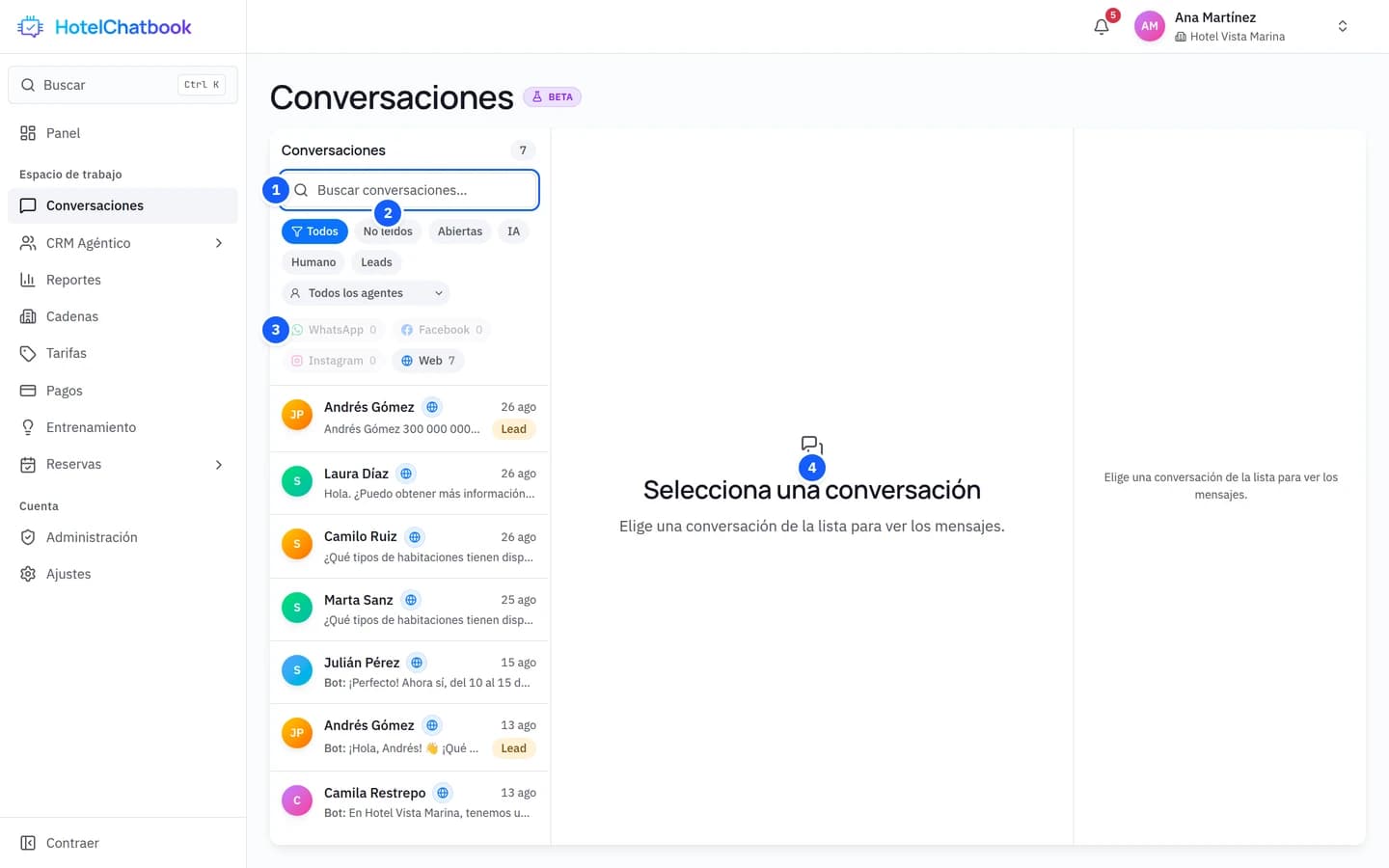
- Busca por nombre del huésped o por lo que se dijo en el chat.
- Filtros rápidos: sin leer, abiertas, atendidas por IA o por una persona.
- Por canal. El número dice cuántas hay en cada uno.
- El hilo se abre aquí al elegir una conversación de la lista.
Bandeja en construcción
La propia pantalla lo advierte: «Bandeja omnicanal en construcción: el envío, los filtros y el handoff IA↔agente pueden fallar o cambiar». Leer el hilo y responder son estables.
Bot o agente: quién responde
Cada conversación tiene un modo, visible en la cabecera del hilo:
| Modo | Quién contesta | Cuándo usarlo |
|---|---|---|
| Bot | El asistente de IA, automáticamente | Por defecto, siempre |
| Agente | Una persona del equipo | Casos delicados, quejas, peticiones fuera de lo normal |
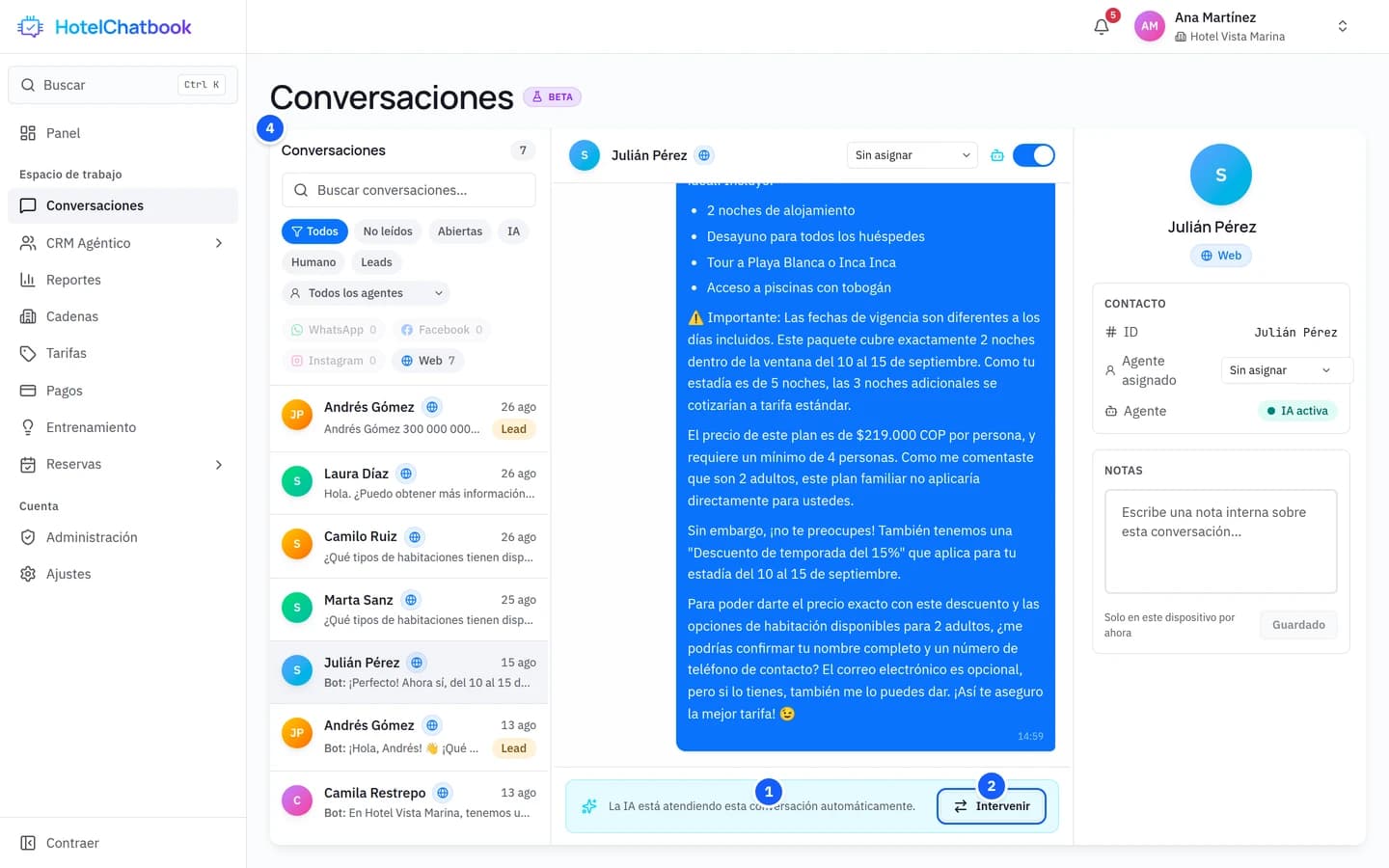
- El aviso de que la IA está atendiendo sola esta conversación.
- Intervenir: pasa el hilo a modo Agente y el asistente se calla en él.
- Datos de contacto del huésped y quién tiene asignada la conversación.
- Notas internas: las ve tu equipo, nunca el huésped.
Mientras responde el asistente, la cabecera dice «La IA está atendiendo esta conversación automáticamente» y ofrece Intervenir. Eso —o el interruptor del agente IA— pasa el hilo a modo Agente: queda marcado como Agente IA desactivado y el asistente deja de responder en ese hilo, no en los demás.
Acuérdate de volver a encenderlo
Si apagas el bot para intervenir y no lo vuelves a encender, esa conversación queda esperando a una persona para siempre. Es la causa más habitual de que la tasa de respuesta del Panel caiga.
Responder tú mismo
Escribe en el cuadro inferior y envía. Tu mensaje sale identificado como Agente, distinto de los del Bot, para que el historial deje claro quién dijo qué.
Si un mensaje no llega al huésped verás No se pudo entregar al huésped bajo la burbuja. Suele ser la ventana de 24 horas de WhatsApp: fuera de ella solo se pueden enviar plantillas aprobadas.
Cuando la conversación no admite respuesta, el cuadro se bloquea y aparece No se puede responder en esta conversación.
Encontrar una conversación
El buscador de la lista filtra por el contenido de los mensajes y por el contacto. Además hay tres filtros:
| Filtro | Opciones |
|---|---|
| Estado | Todos · Abiertas · IA · Humano · Leads · No leídos |
| Canal | WhatsApp, Facebook, Instagram, chat web |
| Agente | Todos los agentes · Sin asignar · una persona concreta |
Cada conversación lleva su contador de mensajes sin leer, y las que ya cerraron su ventana quedan por debajo del divisor Expiradas. El historial antiguo se carga a medida que bajas, con Cargar mensajes anteriores en el hilo.
Cada conversación se etiqueta también con lo que el asistente detectó:
- Lead — hay intención de compra. Aparece también en Leads.
- Reserva — se habló de una reserva concreta.
- FAQ — preguntas resueltas con la base de conocimiento.
- Mixto — más de una de las anteriores.
Esas etiquetas son un atajo útil: filtrar por Lead es revisar las conversaciones que valen dinero.
Notas internas
Cada conversación admite notas que el huésped nunca ve: contexto para el compañero del siguiente turno.
Las notas se guardan solo en el dispositivo donde las escribes. No se comparten con el resto del equipo todavía. Para algo que deba ver otra persona, usa los comentarios del lead.
Info del cliente
El panel derecho —Ver info del cliente— reúne lo que se sabe del huésped: contacto, teléfono, su identificador y, si el asistente lo detectó, el lead asociado.
Ahí mismo está el agente asignado: quién del equipo lleva la conversación, o Sin asignar.
Si no puedes asignar
El desplegable de agentes necesita permiso para leer el equipo del hotel. Sin él dice «No tienes permiso para ver la lista de agentes de este hotel» — no es un fallo: pídelo en Administración.
Si la conversación tiene un lead asociado, el mismo panel trae un selector de estado — cambia el estado del lead sin salir del chat, con el mismo efecto que hacerlo desde su ficha. Un botón «Ver ficha completa» abre el detalle entero del lead (categoría, notas, campaña, asignación) encima de la conversación, sin perder el hilo de vista.
El cambio de estado aplica al instante
A diferencia de la ficha del lead, aquí no hay un botón «Guardar» aparte: el estado cambia apenas lo eliges. Si ese estado hace que el lead entre a una campaña automática —solo aplica a leads de Cotizaciones, nunca a PQR—, primero te pide confirmar. Ver CRM Agéntico.
Las reacciones del huésped a un mensaje se muestran en el hilo, incluso cuando las retira.
Enviar imágenes y videos
Desde el hilo se pueden mandar las imágenes del hotel —por categorías, con las imágenes de habitaciones aparte— seleccionando varias y enviándolas de golpe. Las que ya se enviaron en esa conversación aparecen agrupadas como Enviadas anteriormente, con la opción de Reenviar.
Es el mismo material que el asistente usa para responder. Si falta una foto, se sube en Entrenamiento y queda disponible en los dos sitios.
Cuánto tiempo se guardan
El listado del panel muestra la actividad reciente. Las conversaciones más antiguas dejan de aparecer en el feed aunque el historial del huésped siga existiendo, así que no uses esta pantalla como archivo histórico: si una conversación importa, conviértela en lead o deja constancia en la reserva.
Si no aparece ninguna conversación
Comprueba el hotel activo
Las conversaciones pertenecen al hotel activo. Cámbialo desde el menú de cuenta.
Comprueba que haya un canal conectado
Sin WhatsApp vinculado ni el enlace de chat repartido, no hay por dónde escribir.
Comprueba el límite del plan
Al agotar las conversaciones incluidas, el asistente deja de responder. Se ve en Configuración › Uso.