

Tarifas y disponibilidad
Habitaciones, precios por fecha, temporadas, agencias y el motor de reserva. Es lo que el asistente usa para cotizar.
Esta es la sección que convierte al asistente en vendedor. Sin habitaciones ni precios cargados puede conversar, pero no puede dar un total ni cerrar una reserva.
Se organiza en ocho pestañas:
| Pestaña | Qué se hace ahí |
|---|---|
| Habitaciones | Categorías de habitación y las habitaciones concretas |
| Tarifas | El precio de cada categoría, día a día |
| Distribución | Cómo se reparte la disponibilidad |
| Planes de tarifa | Variantes de precio sobre una misma habitación |
| Temporadas | Rangos de fechas con precios distintos |
| Descuentos | Promociones, paquetes y reglas |
| Agencias | Precios y condiciones para intermediarios |
| Motor de reserva | La página pública de venta directa |
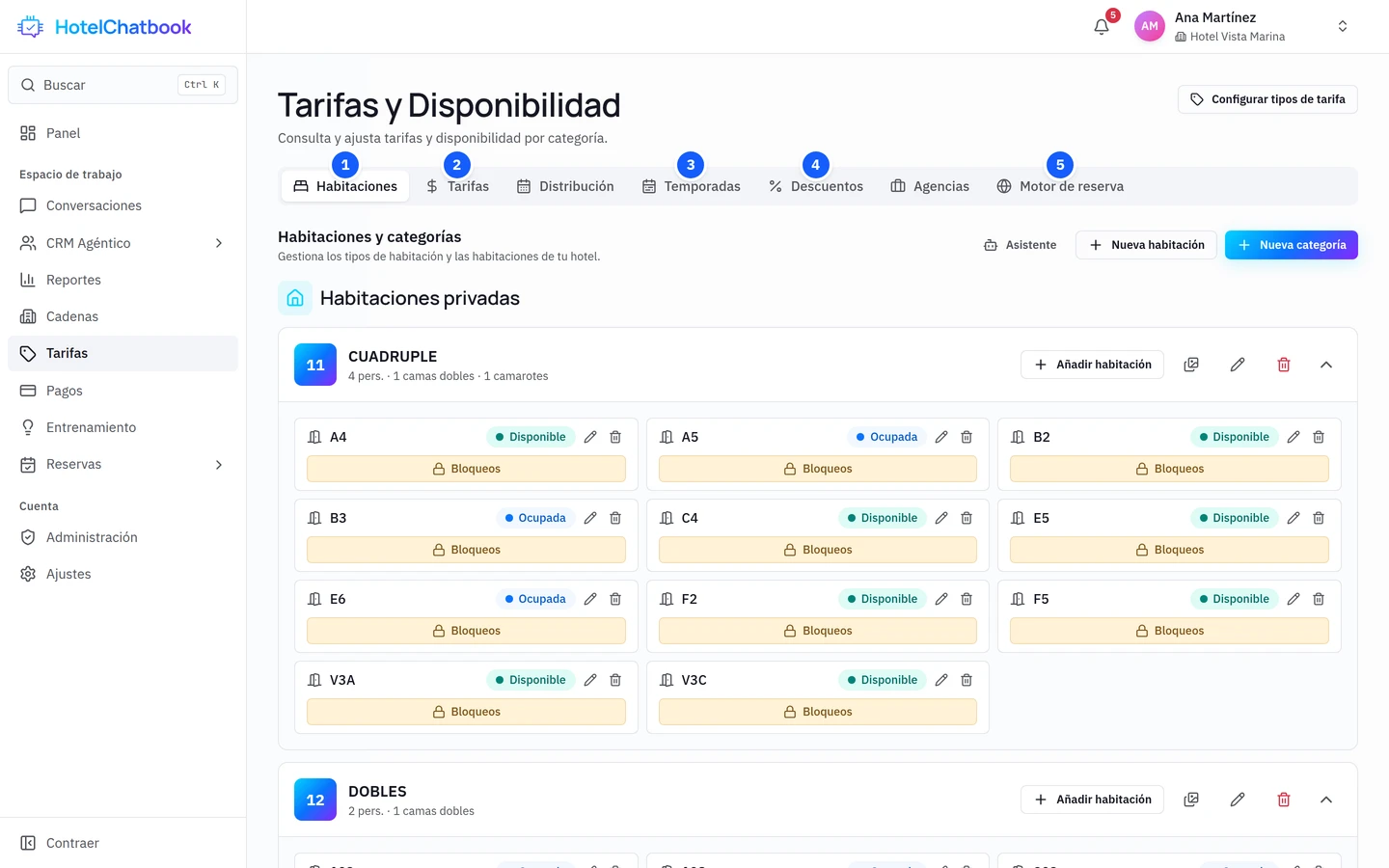
- Habitaciones: las categorías y las unidades físicas de cada una.
- Tarifas: el precio de cada categoría, día a día.
- Temporadas: rangos de fechas con precios distintos.
- Descuentos: promociones, paquetes y reglas.
- Motor de reserva: la página pública de venta directa.
Habitaciones y categorías
La distinción básica: una categoría es un tipo de habitación (Doble Superior, Suite); una habitación es una unidad física con su número.
El asistente cotiza por categoría, no por habitación.
Crea las categorías
Con Nueva categoría. Define nombre, capacidad máxima de personas y la composición de camas: camas dobles, sencillas, camarotes o sofá cama.
Las categorías pueden ser privadas o compartidas — las compartidas se usan en hostales, donde se vende la cama y no la habitación.
Añade las habitaciones de cada categoría
Con Añadir habitación. Cada una tiene su identificador y un estado: Disponible, Ocupada o Mantenimiento.
Una habitación en Mantenimiento no se ofrece, aunque su categoría tenga tarifa cargada.
Sube imágenes
Cada categoría tiene su galería. Son las fotos que el asistente le muestra al huésped durante la conversación, así que su calidad influye directamente en la venta.
Ocultar sin borrar
Una categoría puede marcarse como Oculta en motor: sigue existiendo y admite reservas cargadas a mano, pero no se ofrece en el motor de reserva. Útil para habitaciones de servicio o bloqueadas por temporada.
Cargar los precios
La pestaña Tarifas es un calendario por categoría. Se elige la categoría arriba y se navega mes a mes.
Para cambiar un precio, haz clic en la celda del día, escribe el importe y confirma. Se guarda al momento; si algo falla verás No se pudo actualizar la tarifa.
Sin tarifa no hay oferta
Un día sin precio cargado es un día que el asistente no puede vender, por mucha disponibilidad que haya. Antes de una temporada alta, comprueba que el calendario esté completo hasta donde aceptas reservas.
Qué lleva la tarifa estándar de una categoría
Es el precio "de base": uno por cada nivel de ocupación (1 huésped, 2 huéspedes, 3...), o un único precio plano si marcas esa opción. Además:
- Incrementos de fin de semana — un recargo opcional para viernes, sábado o domingo.
- Estancia mínima y máxima, en noches.
- Tiempo de anticipación mínimo para reservar (lead time).
- Tarifa de niño — solo se puede activar si antes configuraste la edad mínima de niño del hotel, en Configuración › General. Si no está definida, el campo aparece bloqueado.
- Servicios incluidos en el precio.
Ve a Tarifas → Habitaciones y elige la categoría
Abre Editar tarifa.
Carga el precio por ocupación
O marca precio plano si es el mismo importe para todas las ocupaciones.
Ajusta las reglas
Incrementos de fin de semana, estancia mínima/máxima, tiempo de anticipación y servicios incluidos, según aplique.
Guarda
Si quieres cobrar tarifa de niño y el campo sigue bloqueado, primero define la edad mínima de niño en Configuración › General.
Si la categoría es derivada, este paso no aplica
Una categoría marcada como derivada de otra no tiene tarifa estándar propia editable — sus precios se calculan a partir de la categoría padre. Ve a la sección "Categorías derivadas" más abajo.
Categorías derivadas
Una categoría puede configurarse para heredar el precio de otra. El caso típico: "Triple" hereda el precio de "Doble", más:
- Un markup base — un recargo fijo que se suma en todas las ocupaciones.
- Un incremento por huésped extra — lo que se cobra por cada huésped adicional por encima de la ocupación de la categoría padre.
El precio de una categoría derivada no se edita directamente
Ni la tarifa estándar ni la de temporada de una categoría derivada se pueden tocar a mano: los campos de precio aparecen bloqueados. Para cambiar su precio, edita la categoría padre — o fija un override de temporada solo para ese hijo (siguiente sección).
Activa "Derivar de otra categoría"
Dentro del modal de tarifa (estándar o de temporada) de la categoría hija.
Elige la categoría padre
El selector ya excluye ciclos y categorías con ocupación mayor o igual a la actual, para evitar configuraciones inválidas.
Previsualiza con "Ver cascada"
Muestra cómo queda el precio final antes de guardar.
Guarda
Desde ahora, el precio de esta categoría se recalcula solo cuando cambies el precio del padre.
Override de temporada para un hijo derivado
Al crear o editar una temporada de la categoría padre, puedes fijar un markup o incremento distinto solo para ese hijo, solo en esa temporada — por ejemplo, "en diciembre la Triple cobra +$15.000 en vez del markup normal de +$9.000". Esto no toca el precio estándar del hijo, solo el de esa temporada.
Todavía no hay botón de 'volver al valor normal'
Para deshacer un override, hay que reescribir a mano el valor original del markup/incremento de esa categoría. El backend ya soporta resetear al valor por defecto enviando el campo vacío, pero esa opción no está disponible aún desde la interfaz — pídesela a soporte técnico si la necesitas antes de que llegue a la UI.
No uses 0 como markup propio del grupo
En el campo de markup del override, un valor de exactamente 0 se interpreta como "no hay override" y el sistema usa el valor por defecto de la categoría en su lugar. Si de verdad quieres 0 de recargo, usa un valor simbólico distinto o consulta con soporte.
Qué precio gana
Sobre una misma noche pueden aplicar varias reglas. El sistema resuelve de lo más específico a lo más general:
Lo que fijes a mano en un día concreto manda sobre la temporada. Es la forma de subir un fin de semana puntual sin tocar la configuración general.
Guardar una temporada apaga los overrides puntuales de ese rango
Si guardas una tarifa nueva sobre un rango de fechas que ya tenía un ajuste manual de precio en algún día suelto (un "override puntual"), ese ajuste se desactiva automáticamente. Es a propósito: evita que un precio manual viejo quede compitiendo en silencio con la temporada nueva.
Temporadas y planes de tarifa
- Temporadas — un rango de fechas con su propio precio. Sirven para alta, baja, puentes y festivos, sin editar día a día.
- Planes de tarifa — variantes sobre la misma habitación: solo alojamiento, con desayuno, tarifa no reembolsable.
Un grupo de temporada admite varios rangos de fecha no necesariamente contiguos bajo el mismo nombre y precio — por ejemplo, "Diciembre" (1 al 31) más "Año Nuevo" (30 dic al 5 ene). Tiene su propio nombre, precios por ocupación y puede repetir las mismas reglas de estancia que la tarifa estándar.
Dos temporadas no pueden solaparse
Para la misma categoría, dos temporadas no pueden cubrir el mismo rango de fechas: si lo intentas, el sistema avisa cuál ya existe en ese rango. La única excepción es una tarifa "suelta" muy antigua, de antes de que existieran los grupos de temporada — esa se adopta automáticamente dentro del nuevo grupo en vez de bloquear la creación.
Nombra la temporada
Por ejemplo, "Semana Santa 2027".
Define el precio por ocupación y las reglas de estancia
Para ese periodo.
Ajusta los hijos derivados, si aplica
Si la categoría tiene hijos derivados, verás un panel por cada uno para fijar opcionalmente su propio markup/incremento en esta temporada.
Guarda
El sistema valida automáticamente que no se solape con otra temporada existente para esa categoría.
Ajuste masivo de precios
Permite subir o bajar precios de varias categorías a la vez, para un único rango de fechas, con un solo movimiento:
| Tipo de ajuste | Cómo funciona |
|---|---|
| + Monto fijo | Ej. +$20.000 en todas las ocupaciones |
| + Porcentaje | Ej. +10 %, combinable con un monto fijo adicional encima (primero se aplica el %, luego se suma el monto) |
| Precio absoluto | Fija el mismo precio plano en todas las ocupaciones |
Siempre parte de la tarifa estándar
El ajuste masivo se calcula siempre desde la tarifa estándar de cada categoría, nunca desde una temporada ya ajustada — así se evita que un "+10 %" se aplique dos veces sobre un precio que ya tenía otro ajuste encima. Las categorías derivadas no se pueden seleccionar directamente: aparecen agrupadas bajo su categoría padre.
Selecciona las categorías
Las derivadas aparecen anidadas bajo su categoría padre.
Elige el rango de fechas y el tipo de ajuste
Monto, porcentaje o precio fijo.
Aplica
Se crea o actualiza una temporada con ese nombre para todas las categorías seleccionadas.
Disponibilidad e inventario
No existe un "cupo" que se edite directamente: la disponibilidad siempre es habitaciones físicas − bloqueos − reservas. Cuando en el grid de disponibilidad escribes "quiero 5 habitaciones disponibles" para un día, el sistema:
- Crea o quita bloqueos automáticos hasta cuadrar ese número.
- Nunca toca bloqueos que pusiste manualmente (mantenimiento, uso del dueño) ni le quita una habitación a un huésped que ya está adentro.
- Admite configurar disponibilidad hasta 730 días hacia adelante — más allá de eso el sistema la rechaza.
Restricciones diarias
Distintas de las reglas de temporada, que aplican a todo el rango: una restricción diaria es una regla para un día puntual — cerrar la venta ese día (stop-sell), no permitir llegada o salida ese día, o cambiar la estancia mínima/máxima solo para esa fecha. Ambas reglas pueden convivir sin problema.
Se pueden editar varios días de un rango a la vez, hasta 750 fechas por operación — si se necesitan más, el sistema las divide automáticamente en varias solicitudes.
Ve a Tarifas → Disponibilidad
Verás un grid con todas las categorías y las fechas en columnas.
Cambia la disponibilidad de un día
Haz clic en la celda de disponibilidad y escribe cuántas habitaciones quieres disponibles ese día.
Aplica restricciones puntuales
Haz clic en el ícono de restricciones para cerrar venta, bloquear llegada/salida, o cambiar la estancia mínima/máxima solo ese día.
Usa el ajuste masivo del grid si necesitas varios días o categorías
Aplica el mismo cambio a un rango de fechas y varias categorías a la vez.
Revisa la franja de sincronización
Arriba del grid, para confirmar que los canales recibieron el cambio.
Bloqueos de habitación
Un bloqueo manual (por ejemplo, "habitación 204 en mantenimiento del 5 al 10") es permanente hasta que lo borres explícitamente. El ajuste de disponibilidad de arriba nunca lo toca ni lo reemplaza.
Selecciona la habitación, el rango de fechas y el motivo
Por ejemplo, mantenimiento.
Guarda
Quedará bloqueada hasta que la elimines manualmente, sin que ningún ajuste de inventario la libere por accidente.
Sincronización con canales
Si el hotel tiene una integración de canal activa (Channex — Booking.com, Airbnb, Expedia, etc.), todo se sincroniza automáticamente en segundo plano apenas se guarda un cambio de precio, disponibilidad o restricción; no hace falta pulsar ningún botón de "sincronizar". En el grid aparece una franja de estado por fecha:
- 🟢 Verde — sincronizado correctamente.
- 🟡 Amarillo — el canal aceptó el envío pero descartó parte de la información; conviene revisar el detalle.
- Sin marca — aún no se ha enviado; se enviará en el próximo ciclo.
Si el hotel no tiene integración de canal activa, esta franja simplemente no aparece — no es un error.
Agencias
Precios y condiciones para intermediarios, distintos de los de venta directa. Lo que configures aquí no afecta a lo que el asistente cotiza al huésped final.
La pestaña tiene tres bloques —plantillas de tarifa, códigos de acceso y la apariencia del portal público— y su propia página: Agencias.
Impuestos, niños y moneda
Tres ajustes que cambian el precio final y no viven en esta pantalla, sino en Configuración › General:
- Impuestos — qué se suma sobre la tarifa y cómo se muestra.
- Edades de niños — desde y hasta qué edad un huésped cuenta como niño. Determina si paga, cuánto y si ocupa plaza.
- Moneda — en la que se cotiza.
Configura las edades de niños antes de abrir el bot al público. Si el asistente cotiza a un menor como adulto, el total que dio es el que el huésped espera pagar.
Motor de reserva
La pestaña Motor de reserva es la página pública de venta directa del hotel. Publica exactamente lo que hay en las otras pestañas: categorías visibles, precios, disponibilidad y descuentos.
El motor no es una sección propia del menú: publica lo que Tarifas configura y
se toca una vez, así que vive como esta pestaña. El enlace antiguo /portals
redirige aquí —a /rates?tab=booking-engine— y también se llega con
Ctrl + K.
Si tienes un PMS conectado
Con un PMS conectado, habitaciones, tarifas y disponibilidad se sincronizan desde él. En ese caso el PMS es la fuente de verdad y los cambios se hacen allí, no aquí.